- تله سرمایه گذار: از خفه کردن و سوزاندن مراقب باشید
- 7 راه برای استفاده از هوش مصنوعی اکنون برای تأثیرگذاری بر مدیریت ریسک و جلوگیری از غرق شدن در داده ها
- مبادلات ، سوپر های الکترونیکی و بازپرداخت
- الگوریتم های معاملاتی هوشمند
- گزینه های سرمایه گذاری
- ثروتمندترین معامله گران فارکس
- 4 دلیل شما باید Dogecoin را بفروشید و چرا ممکن است آن را حفظ کنید
- سرمایه گذاری در مایع هوایی
- بحران ارز
- سهام جویدنی به عنوان درآمد نشان می دهد که تعداد مشتری را کاهش می دهد ، پیش بینی رشد سود

آخرین مطالب
امکانات وب


هنگامی که من در حال تهیه گرافیک درون خطی بودم - تصاویر کوچک تعبیه شده در یک خط متن - برای کتاب کنترل شماره من ، تقریباً به پایان رسیدم که یادم آمد که نام های پرونده برای رعایت یک کنوانسیون نامگذاری نیاز دارد: آنها باید با _inline پایان دهند. نزدیک به 50 پرونده به تغییر نام نیاز داشتند. با این واقعیت که یاب می تواند این کار را برای من انجام دهد با قابلیت نام خانوادگی خود ، یک لحظه کوتاه روحی و روانی انجام شد.
شما نمی دانید که Finder قابلیت نامگذاری دسته ای را دارد؟به این دلیل است که گزینه به عنوان یک دستور تغییر نام به ظاهر بی فایده در منوی پرونده مبدل شده است. از این گذشته ، می توانید با کلیک کردن و تایپ کردن ، یک پرونده را تغییر نام دهید. بنابراین ، دستور تغییر نام هیچ دلیلی برای وجود ندارد - تا زمانی که چندین مورد را انتخاب کرده اید. سپس ، برای تغییر نام موارد [x] تغییر می کند (شناسایی تعداد موارد انتخاب شده). اما چگونه می دانید که پس از انتخاب یک دسته از پرونده ها یا پوشه ها ، احتمالاً منوها را جستجو نمی کنید؟
And that’s how you start: select multiple items in any window view (including, if you need to, a mix of files and folders) and choose File>تغییر نام موارد [x].(برای بقیه این مقاله ، من به این دستور به عنوان موارد به سادگی تغییر نام می دهم.)
سه گانه دوباره نام
وقتی موارد تغییر نام را برای انتخاب انتخاب می کنید ، یک گفتگو ظاهر می شود.(اگر در یک پنجره کار می کنید ، از نوار عنوان خارج می شود ؛ اگر مواردی را در دسک تاپ انتخاب کرده اید ، یک نسخه با شناور رایگان دریافت می کنید.)

منوی پاپ آپ آن سه گزینه را ارائه می دهد:
- جایگزین متن: هر بخشی از نام پرونده موجود را به متن دیگری تغییر دهید. این گزینه همچنین به شما امکان می دهد با جایگزینی متن موجود با هیچ چیز ، شخصیت ها را از نام های پرونده حذف کنید.
- اضافه کردن متن: قبل یا بعد از نام پرونده متن اضافه کنید.
- قالب: یک فهرست یا شماره پیشخوان را ضمیمه کنید (دومی از صفرهای پیشرو برای تعداد مشخصی از رقم استفاده می کند) یا تاریخ و زمان فعلی را به نام پرونده. می توانید شماره را قبل یا بعد از نام پرونده قرار دهید ، نام پرونده را با متن مختلف جایگزین کنید یا نام اصلی را کاملاً از بین ببرید.
ما به هر یک از این گزینه ها در عمل نگاهی خواهیم انداخت.
متن نام پرونده را جایگزین یا حذف کنید
چند پرونده دارید که نام آنها با IMG_ شروع می شود؟هر بار که تصاویر را از دوربین خود به Mac خود می ریزید ، آنها با آن پیشوند نامگذاری می شوند و به دنبال آن یک شماره 4 رقمی انجام می شود. آن شخصیت های برجسته را با یک توصیف کننده جایگزین کنید تا بدانید چه چیزی چیست:
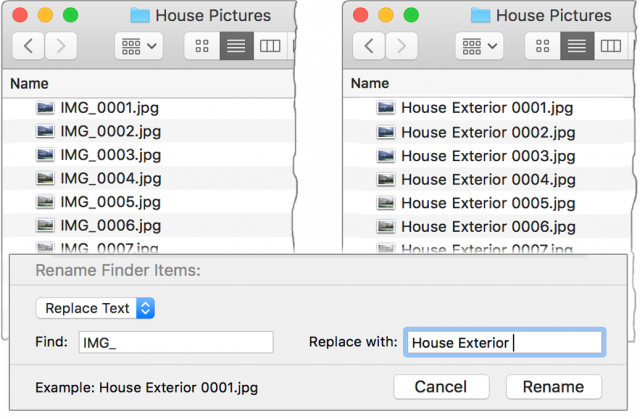
- In the Finder window with the photo files, choose Edit> Select All, and then File>تغییر نام موارد.
- متن را از منوی پاپ آپ گفتگو انتخاب کنید.
- در قسمت Find ، IMG_ را وارد کنید.
- برای جایگزینی ، توضیحات را وارد کنید: مهمانی استخر ، فارغ التحصیلی ، دنیای دیزنی یا هر چیز دیگری. حتماً بعد از متن یک فضای دنباله دار یا برخی از جداکننده های دیگر را درج کنید.(از طرف دیگر ، فقط IMG را برای تعویض تنظیم کنید ، و زیربنا را ترک کنید.)
- اگر مثال در سمت چپ پایین گفتگو به نظر می رسد ، روی Rename کلیک کنید.
آیا تا به حال با یک دسته از گزارش های مونتلی که در بین ماهانه خود پراکنده شده است ، یا برخی از آنها به طور مشابه تکرار شده ، زخمی شده اید؟برای جایگزینی مونتلی با ماهانه:
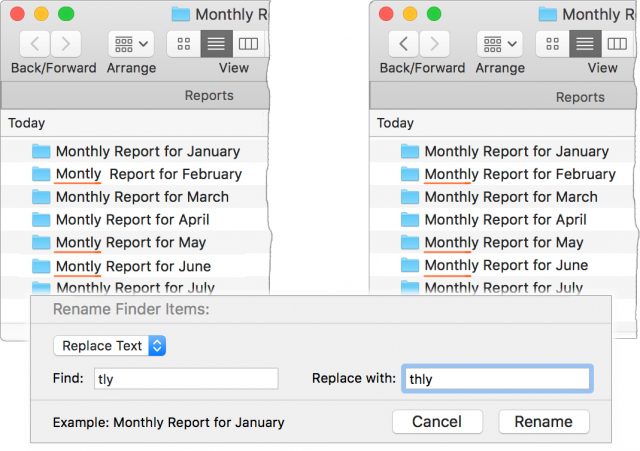
- Select the target files and choose File>تغییر نام موارد.
- متن را از منوی پاپ آپ جایگزین کنید.
- در قسمت Find ، Montly را تایپ کنید. در جایگزینی ، ماهانه تایپ کنید. یا ، از جایگزینی متن کوتاه تر ، مانند جایگزینی tly برای Thly استفاده کنید تا زمانی که در متن دیگر در نامهای مربوط به متن دیگر دخالت نکند.
ممکن است شما وسوسه شوید که از تغییر یکدست حتی در Hly استفاده کنید. با این رویکرد ، با این حال ، اگر برخی از پرونده ها به درستی شروع به کار می کردند ، آنها با یک H-Monthhly اضافی می پیچیدند. من توصیه می کنم از کلمات کامل استفاده کنید تا از مشکلاتی که ممکن است متوجه آن نشوید ، در حالی که هنوز به راحتی قابل قبول نیستید ، استفاده کنید-اگرچه اعتراف می کنم این مورد "انجام همانطور که می گویم ، نه همانطور که انجام می دهم."اگر خیلی دیر شده است که این اشتباه را خنثی کنید ، معمولاً یک تغییر نام دوم و دقیق تر برای اصلاح مسئله انجام می شود.(جزئیات خنثیسازی در لیست "نکات سریع" در پایان این مقاله است.)
همچنین می توانید از گزینه Replace Text برای حذف متن از نام پرونده استفاده کنید: به سادگی Target Delete را در Find وارد کنید و جایگزین را با خالی بگذارید. بنابراین ، اگر تصمیم گرفتید که گزارش ماهانه برای ژانویه و پرونده های بعدی آن یک کار اضافی باشد ، پیدا کردن ماهانه - با اطمینان از اینکه فضای دنباله دار را شامل می شود - و جایگزین آن با خالی است.

نمونه دیگری از حذف متن نام پرونده در پیش رو ، تحت "تغییر نام چند گذر" وجود دارد.
متن را به نام های پرونده اضافه کنید
گزینه Add Text در گفتگوی Rename به شما امکان می دهد - شما آن را حدس زده اید! - متن را به ابتدا یا انتهای نام پرونده اضافه کنید: اضافه کردن متن از منو ، متن اضافی را تایپ کنید و مشخص کنید که آیا قبل یا بعد از آن می رود.
این همان چیزی است که من برای ضمیمه _inline به گرافیک خود استفاده کردم ، موضوعی که در ابتدای این مقاله به آن اشاره کردم. ممکن است متوجه شوید که باید یک نام پروژه را به گروهی از پرونده ها اضافه کنید ، یا اینکه فراموش کرده اید که مقدمات خود را به تجدید نظر در اسناد مشترک اضافه کنید. در اینجا نحوه ایجاد یک تنظیم ساده مانند این آورده شده است:

- پرونده های هدف را انتخاب کنید.
- Choose File>تغییر نام موارد.
- در گفتگو ، افزودن متن را از منوی پاپ آپ انتخاب کنید ، متن را تایپ کنید و قبل از نام یا نام بعد از پاپ آپ دوم را انتخاب کنید.
- روی تغییر نام کلیک کنید.
همانطور که در اسکرین شات بالا می بینید، یک افزوده “after name” پسوند فایل (png.) را نادیده می گیرد زیرا بخشی از نام فایل در نظر گرفته نمی شود.
من اغلب از این روش برای اضافه کردن صفرهای ابتدایی به ابتدای اعداد تک رقمی استفاده می کنم تا بتوانم متن زوج را در لیستی از نام فایل های شماره دار اسکن کنم. فقط با انتخاب فایل های تک رقمی، گزینه Rename را روی Add Text قرار می دهم، در قسمت متن صفر تایپ می کنم و از منوی دوم گزینه Before Name را انتخاب می کنم.

نام فایل ها را با اعداد یا تاریخ قالب بندی کنید
انتخاب منوی قالب در گفتگوی تغییر نام، مثال درخشانی از نامگذاری، چه برای عنوان و چه برای محتوای آن نیست. گزینه های قالب بندی شما عبارتند از:
- نام و فهرست: اعداد متوالی را اضافه می کند که از 1 شروع می شوند یا عددی را که شما مشخص می کنید.
- نام و شمارنده: اعداد متوالی را اضافه می کند که از 1 یا یک عدد مشخص شروع می شوند، اما اعداد پنج رقمی را با قرار دادن صفرهای ابتدایی در صورت لزوم ایجاد می کند: برای مثال 00001 و 00237.
- نام و تاریخ: تاریخ فعلی و همچنین زمان را تا نزدیکترین ثانیه در قالب 2018-05-23 در ساعت 9. 27. 55 صبح اضافه می کند.
با هر یک از این گزینه ها، می توانید نام فایل اصلی را با استفاده از فیلد فرمت سفارشی که نامشخص است، نگه دارید یا جایگزین کنید. به طور عجیبی، معمولاً با File به عنوان پیشنهاد پیش فرض شروع می شود (همانطور که در خط مثال گفتگو در این تصویر می بینید، حتی بدون توجه به فضای اصلی).

برای جایگزینی نام فایل های فعلی با یک نام معمولی - به عنوان مثال، فقط یک شاخص یا شماره شمارنده آنها را متمایز می کند (تست فیلد 1، آزمایش فیلد 2) - آن نام را در قسمت قالب سفارشی وارد کنید. اگر می خواهید نام اصلی دست نخورده باقی بماند، قسمت Custom Format باید خالی باشد، همانطور که در این تصویر نشان داده شده است.

بلافاصله مشخص نیست که چگونه یکی از گزینه های شماره گذاری بر روی فایل های انتخاب شده اعمال می شود. ترفند اینجاست: وقتی در نمای فهرستی کار می کنید که نام ها را در ستون اول دارد، همانطور که تقریباً همیشه اتفاق می افتد، اعداد به ترتیب روی آن نام ها اعمال می شوند. جای تعجب نیست، اما عامل کنترل کننده در واقع ترتیب مرتب سازی پنجره است - تاریخ ایجاد شده، مثلاً، یا اندازه - که البته بر ترتیب نام ها تأثیر می گذارد. بنابراین قبل از تغییر نام، مطمئن شوید که فایل های خود را به ترتیب درستی قرار دهید.
تغییر نام چند پاس
گاهی اوقات تغییر نام به بیش از یک مجوز نیاز دارد: برای مثال، تغییر نام، سپس اضافه کردن تاریخ، و در نهایت حذف مهر زمانی که همراه با تاریخ است. اما تنظیم ویرایش ها ساده است و اجرای آن تنها چند ثانیه طول می کشد، بنابراین چندین پاس رویه ها زمان بر نیستند.
نام فایل ها را بازنویسی کنید
اگر پرونده های شما برای [ماه] گزارش ماهانه نامگذاری شده است ، و ترجیح می دهید گزارش آنها [ماه] باشد ، آنها را دو بار از طریق Mill Rename اجرا کنید ، ابتدا گزارش ماهانه را برای اولین بار سلب کنید و سپس اضافه کردن گزارش به پایان نامه ها:

- Select the target files and choose File>تغییر نام موارد.
- متن را از منوی پاپ آپ جایگزین کنید و گزارش ماهانه را برای (از جمله فضای دنباله دار) در قسمت Find تایپ کنید. جایگزین را با خالی بگذارید و روی تغییر نام کلیک کنید. اکنون پرونده ها فقط با ماه نامگذاری شده اند.
- With the files still selected, choose File>دوباره موارد را تغییر نام دهید. اضافه کردن متن از منوی پاپ آپ را انتخاب کرده و گزارش را در قسمت متن تایپ کنید. بعد از نام پاپ آپ دوم را انتخاب کنید و روی Rename کلیک کنید.
زمان را از تاریخ و زمان نوار کنید
من قاطعانه معتقدم که استفاده از تمبر تاریخ باید از یک جدول زمانی جدا باشد ، اما اپل نتوانست در مورد این موضوع با من مشورت کند. خوشبختانه ، دور زدن زمان آسان است:
- با کپی کردن آن از یکی از نام های پرونده ، متن دقیق قسمت Timestamp پرونده های تغییر نام را دریافت کنید: یکی از پرونده ها را انتخاب کنید ، با کلیک روی آن یا فشار دادن بازگشت ، نام خود را فعال کنید و قسمت Timestamp را بکشید ، از جمله "AT" اماترک فضای پیشرو یا دنباله دار.
- Select all the target files and choose File>تغییر نام موارد.
- متن را از منوی پاپ آپ جایگزین کنید.
- جدول زمانی کپی شده را در قسمت Find بچسبانید و جایگزین را با Field خالی بگذارید.
- روی تغییر نام کلیک کنید.
راهنمایی سریع
در اینجا چند مورد دیگر که باید بدانید وجود دارد:
- دسترسی سریع به دستور Rename: خسته از راه رفتن به منوی پرونده برای دستور Rename Attems؟من سه راه حل برای شما دارم. با کلیک بر روی هر یک از پرونده های انتخاب شده برای یک منوی متنی که شامل دستور تغییر نام است ، از منوی Action (نماد دنده) در نوار ابزار پنجره استفاده کنید ، یا… سوم نوک خود را می گیرد.
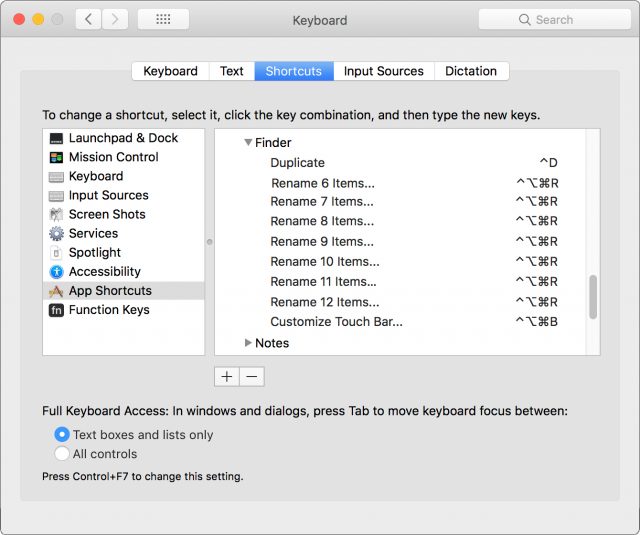
- میانبر صفحه کلید برای دستور تغییر نام: اگر مرتباً از دستور تغییر نام استفاده می کنید و نوع شخصی هستید که دستورات صفحه کلید را ترجیح می دهد ، ناامید خواهید شد وقتی متوجه می شوید که نمی توانید میانبر صفحه کلید را برای یک فرمان تنظیم کنید که به طور مداوم متن آن باشدتغییرات (تغییر نام 4 مورد ، تغییر نام 12 مورد ...). به جز این که می توانید - به یک روش دورگرد: برای بسیاری از نسخه های مختلف فرمان ، میانبرها را تنظیم کنید و همه آنها را به همان میانبر اختصاص دهید.(چه کسی می دانست؟ من این کار را نکردم ، تا اینکه تصمیم گرفتم آن را برای این کار امتحان کنم زیرا من میانبرهای صفحه کلید را تقریباً برای همه چیز ترجیح می دهم.) این روش با تنظیم سایر میانبرهای صفحه کلید فرقی ندارد:
- Go to System Preferences> Keyboard>میانبرها و میانبرهای برنامه را در لیست برنامه کلیک کنید.
- روی دکمه + در زیر لیست میانبر کلیک کنید و از منوی پاپ آپ در کادر گفتگوی Finder را انتخاب کنید.(اگر Finder در لیست میانبر در حال حاضر نیست ، این روش آن را اضافه می کند ؛ اگر قبلاً ذکر شده است ، شما هنوز هم باید آن را به عنوان هدف انتخاب کنید.)
- در قسمت عنوان منو ، 6 مورد را تغییر نام دهید….(لازم نیست از کاراکتر Ellipsis استفاده کنید-که دارای گزینه-semicolon است-می توانید به سادگی سه دوره را تایپ کنید.)
- به قسمت میانبر صفحه کلید بروید و ترکیب کلیدی را که می خواهید استفاده کنید فشار دهید.
- این فرآیند را برای سایر شماره های پرونده ها در نام فرمان ، با استفاده از همان ترکیب کلید تکرار کنید.
من فهمیدم که ترجیحات سیستم گاهی اوقات برای استفاده از همان میانبر برای دستورات متعدد اشیاء می کند ، اما فقط خفیف: گاهی اوقات همه دستورات به درستی در پنجره خود ذکر نمی شوند و فقط یک بیضی (...) را به جای نام فرمان نشان می دهند. اما کلیدهای میانبر همچنان نمایش داده می شوند ، نام فرمان در باز شدن بعدی از ترجیحات سیستم باز می گردد و در ضمن تمام میانبرها کار می کنند ، بنابراین این فقط یک جلوه جزئی است.
- عدم حساسیت مورد: در کادر گفتگوی Rename ، متنی که وارد می شوید که قرار است جایگزین شود یا پاک شود. اما از هر متن جایگزینی دقیقاً همانطور که تایپ می کنید استفاده می شود.
- Undo a rename mistake: Whether you inadvertently introduced a typo while renaming files, chose the wrong option (counters instead of serial numbers, say), or realized the renaming just isn’t what you want, you can use the Edit> Undo command to reverse the changes. If you change your mind about that, there’s Edit>دوباره به نجات. حتی می توانید چندین سطح خنثیسازی را طی کنید: اگر یک شماره سریال را به ابتدای پرونده اضافه کرده اید ، و سپس یک نام پروژه اصلاح شده به انتها ، می توانید هر یک را به نوبه خود خنثیسازی کنید تا به نام های اصلی بازگردید. حتی اگر پنجره را بسته و دیگران را باز کرده اید ، می توانید به پوشه تغییر نام های پرونده برگردید و تغییرات را خنثیسازی کنید. البته برخی از محدودیت ها وجود دارد ، مانند عدم انجام هیچ کار غیرقابل انکار در جایی دیگر در یاب.
امروز مشترک شوید تا هیچ مقاله ای را از دست ندهید!
هر هفته نکات فنی ، بررسی های عمیق و تجزیه و تحلیل اخبار روشنگری را برای تشخیص کاربران اپل دریافت خواهید کرد. بیش از 32 سال ، ما روزنامه نگاری فنی حرفه ای و دارای حمایت از اعضای خود را منتشر کرده ایم که شما را باهوش تر می کند.
نرم افزار مفید تریدر...
ما را در سایت نرم افزار مفید تریدر دنبال می کنید
برچسب :
نویسنده : احمد شاملو
بازدید : 36
