- تله سرمایه گذار: از خفه کردن و سوزاندن مراقب باشید
- 7 راه برای استفاده از هوش مصنوعی اکنون برای تأثیرگذاری بر مدیریت ریسک و جلوگیری از غرق شدن در داده ها
- مبادلات ، سوپر های الکترونیکی و بازپرداخت
- الگوریتم های معاملاتی هوشمند
- گزینه های سرمایه گذاری
- ثروتمندترین معامله گران فارکس
- 4 دلیل شما باید Dogecoin را بفروشید و چرا ممکن است آن را حفظ کنید
- سرمایه گذاری در مایع هوایی
- بحران ارز
- سهام جویدنی به عنوان درآمد نشان می دهد که تعداد مشتری را کاهش می دهد ، پیش بینی رشد سود

آخرین مطالب
امکانات وب


در این بخش اطلاعاتی در مورد موضوعات زیر ارائه شده است:
| نوع خطا: | پیغام خطا: |
|---|---|
| مسائل مربوط به راه اندازی عمومی | - پیام های خطا در پنجره Package Manager - مدیر بسته از دست رفته یا پنجره باز نمی شود - مشکلات پس از به روزرسانی وحدت به نسخه جدید - تنظیم مجدد پیکربندی بسته پروژه شما |
| مشکلات نصب بسته بندی | - نصب بسته شکست می خورد - بسته هایی که تشخیص داده نشده اند - افزودن بسته از URL GIT امکان پذیر نیستند |
| مشکلات نصب وابستگی های git | - هیچ اجرایی "git" یافت نشد - gi t-lfs: فرمان یافت نشد - مخزن یافت نشد - نام کاربری را نمی خواند: اعلان های ترمینال غیرفعال است - نمی توان نسخه git را به روز کرد |
| دارایی یک کتابخانه در حال رشد از دارایی های رایگان و تجاری ایجاد شده توسط وحدت و اعضای جامعه را ذخیره می کند. دارایی های متنوعی را ارائه می دهد ، از بافت ها ، مدل ها و انیمیشن ها گرفته تا نمونه های کل پروژه ، آموزش ها و پسوندهای ویرایشگر. اطلاعات بیشتر به بسته های واژه نامه (دارایی های من) مراجعه کنید | - "پاسخ HTTP را در متن دارایی های من تجزیه نکرد |
| ثبت نام های scoped | - از دست رفته "ثبت نام های من" در پنجره Package Manager |
| هنگام ساخت بسته ها مشکل | - خطاهای monobehaviour از دست رفته - خطای بارگذاری برای hostfxr. dll در ویندوز |
در صورت بروز مشکلاتی که ممکن است مربوط به شبکه باشد ، می توانید ابزار تشخیصی مدیر بسته Unity را نیز اجرا کنید. برای اطلاعات بیشتر ، به تشخیص مشکلات شبکه مراجعه کنید.
پیام های خطا در پنجره Package Manager
مدیر بسته هنگام مواجهه با مشکلات ، شاخص های خطا را در پنجره Package Manager نشان می دهد.
مسائل گسترده در سیستم
مسائل مربوط به اتصال شبکه
هنگامی که مدیر بسته موضوعی را تشخیص داده است که مربوط به یک بسته خاص نیست ، پیام های خطا در نوار وضعیت ظاهر می شوند. به عنوان مثال ، اگر مدیر بسته نتواند به سرور رجیستری بسته دسترسی پیدا کند ، این پیام را در نوار وضعیت نشان می دهد:
دارایی های تازه کننده خطا (یا بسته های تازه کننده خطا)
اگر شبکه شما نمی تواند به سرور رجیستری بسته برسد ، احتمالاً به این دلیل است که مشکل اتصال با شبکه وجود دارد. هنگامی که شما یا مدیر سیستم خود خطای شبکه را تشخیص داده و برطرف می کنید ، نوار وضعیت پاک می شود.
اگر اتصال شبکه شما در حال کار است ، اما شما به حساب وحدت خود امضا نشده اید ، مدیر بسته هیچ بسته بندی فروشگاه دارایی را نمایش نمی دهد. هنگامی که سعی می کنید از متن دارایی های من استفاده کنید ، مدیر بسته خطایی را در نوار وضعیت نشان می دهد:

از حساب وحدت خارج شده است
برای ورود به حساب Unity از طریق Hub Unity ، روی دکمه ورود به سیستم در داخل لیست کلیک کنید.
مسائل خاص بسته بندی
اگر یک بسته خاص هنگام بارگیری یا نصب مشکلی داشته باشد (به عنوان مثال ، هنگام تعیین نسخه های بسته برای بارگیری) ، نماد خطا () در لیست بسته های کنار بسته به خطر افتاده (A) ظاهر می شود. برای اطلاع از مشکل ، نمای جزئیات بسته به خطر افتاده را باز کنید تا پیام خطای مفصل (ب) را ببینید:
مدیر بسته گمشده یا پنجره باز نمی شود
The Package Manager window might get moved offscreen or hidden by another window. When this happens, it looks like the Package Manager window failed to open. In this case, you can try to reset the window layout ( Window> Layouts>پیش فرض) و دوباره پنجره Package Manager را مجدداً بازگشایی کنید.
اگر پنجره Package Manager هنوز ظاهر نمی شود ، پنجره کنسول Unity خود را یک پنجره ویرایشگر وحدت بررسی کنید که خطاها ، هشدارها و پیام های دیگر ایجاد شده توسط وحدت یا اسکریپت های شخصی شما را نشان می دهد. اطلاعات بیشتر در واژه نامه مشاهده کنید:
این پیام خطا نشان می دهد که پرونده مانیفست شما ناقص است. همچنین شماره خط را به شما می گوید که مدیر بسته نتوانست پرونده را تجزیه کند ، بنابراین می توانید JSON را اصلاح کنید. تعدادی از اعتبار سنجی آنلاین وجود دارد که می توانید از آنها برای اصلاح مشکل استفاده کنید. هنگامی که پرونده اصلاح شده را ذخیره می کنید ، Unity پنجره Package Manager را بارگیری مجدد می کند.
اگر از نسخه اولیه ویرایشگر Unity به روز شده باشید ، ممکن است مشکلات دیگری در مورد بسته بندی شما وجود داشته باشد که هر بسته دارای یک بسته است که اطلاعات مربوط به بسته را به مدیر بسته ارائه می دهد. این مانیفست حاوی اطلاعاتی مانند نام بسته ، نسخه آن ، توضیحی برای کاربران ، وابستگی به سایر بسته ها (در صورت وجود) و سایر جزئیات است. اطلاعات بیشتر در پرونده واژه نامه مشاهده کنید:
از سال 2019. 3 ، پرونده مانیفست شما نباید حاوی هیچ گونه ارجاعی به بسته com. unity. package-manager-ui باشد. شما می توانید پیکربندی بسته پروژه خود را مجدداً تنظیم کنید یا خط زیر را از لیست وابستگی های مانیفست حذف کنید:
بررسی کنید که آیا پروژه شما آشکار است که هر پروژه وحدت دارای یک پروژه است که به عنوان نقطه ورود برای مدیر بسته عمل می کند. این پرونده باید در فهرست /بسته ها در دسترس باشد. مدیر بسته از آن برای پیکربندی بسیاری از موارد ، از جمله لیستی از وابستگی های آن پروژه و همچنین هر مخزن بسته برای پرس و جو برای بسته ها استفاده می کند. اطلاعات بیشتر در واژه نامه از "حذف" به عنوان نسخه بسته استفاده می کنید. این یک مقدار منسوخ برای خاصیت وابستگی است. اگر خطوطی از این دست را پیدا کردید ، کل خط را حذف کنید. مدیر بسته فقط بسته هایی را که صریحاً به عنوان وابستگی در پروژه شما درج شده است ، نصب می کند ، بنابراین پس از حذف آن ورودی ، مدیر بسته بسته را نادیده می گیرد و آن را نصب نمی کند.
اگر مدیر بسته هنوز بارگیری نمی کند ، رویه های تحت بسته هایی را که به رسمیت شناخته نشده اند و تنظیم مجدد بسته بندی پروژه خود را تنظیم کنید ، دنبال کنید.
مشکلات پس از به روزرسانی وحدت به نسخه جدید
هنگامی که شما یک پروژه را به نسخه Unity جدیدتر ارتقا می دهید ، مدیر بسته به طور خودکار بسته های ناسازگار را به نسخه های سازگار جدیدتر به روز می کند. با این حال ، اگر بسته شما کامپایل نشود ، مدیر بسته پیام های خطا را در کنسول نمایش می دهد.
برای اصلاح این پیام ها ، پیام های خطا را بخوانید و هر مشکلی را که می توانید برطرف کنید. به عنوان مثال ، یک بسته ممکن است وابستگی به بسته یا نسخه دیگر را از دست ندهد. در این حالت ، می توانید خودتان بسته بندی را امتحان کرده و نصب کنید.
همچنین می توانید دنباله زیر راه حل ها را امتحان کنید تا زمانی که چیزی پیدا کنید که کار کند:
- نسخه پشتیبان تهیه کرده و سپس پوشه بسته ها را در زیر پروژه خود حذف کنید.
- نسخه پشتیبان تهیه کرده و سپس منابع بسته را در پوشه بسته های پروژه خود حذف کرده و فقط پرونده Mangent. json را ترک کنید. سپس سعی کنید پروژه را بارگیری کنید.
- یک پروژه خالی جدید ایجاد کنید. اگر پنجره Package Manager با موفقیت بارگذاری می شود ، پوشه کتابخانه/Packagecache/com. unity. package-manager-ui@ را در پروژه ناکام با همان پوشه از پروژه تازه ایجاد شده جایگزین کنید.
- به عنوان آخرین راه حل ، می توانید پروژه خود را در بسته پیش فرض بسته بندی به طور خودکار از قبل نصب کنید ، تعداد انتخابی از بسته های پیش فرض (به عنوان مثال ، کتابخانه تحلیلی ، جدول زمانی وحدت و غیره) را هنگام ایجاد یک پروژه جدید تنظیم می کند. این با یک بسته بسته بندی شده متفاوت است زیرا نیازی به نصب آن ندارید و با یک بسته داخلی متفاوت است زیرا ویژگی های وحدت را گسترش می دهد نه اینکه قادر به فعال یا غیرفعال کردن آنها باشد. در پیکربندی واژه نامه مشاهده کنید و بسته های آن را یک بار اضافه کنید تا زمانی که کار کند.
تنظیم مجدد پیکربندی بسته پروژه خود
اگر یک پروژه دارای مشکلات بسته های زیادی است ، می توانید پروژه خود را به پیکربندی بسته بندی پیش فرض برای نسخه Unity ویرایشگر مجدداً تنظیم کنید. این عملیات تمام بسته های موجود در پروژه شما را بازنشانی می کند. این ممکن است منبع مشکل را برطرف نکند ، اما می تواند به شما کمک کند تا بفهمید مشکل چیست.
توجه: شما نمی توانید تنظیم مجدد بسته بندی خود را خنثیسازی کنید ، بنابراین مطمئن شوید که ابتدا از پرونده Mangent. json نسخه پشتیبان تهیه کرده اید یا مطمئن شوید که پروژه شما تحت کنترل منبع است. همچنین می توانید با کلون کردن پروژه خود و آزمایش عملیات روی کلون قبل از اقدام ، اقدامات احتیاطی اضافی انجام دهید.
برای بازگشت به پیکربندی بسته بندی پیش فرض ، تنظیم مجدد بسته ها را برای پیش فرض از منوی راهنما انتخاب کنید.
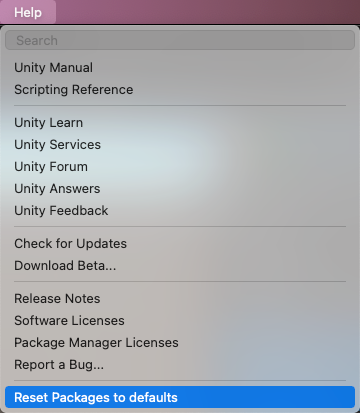 Help>بسته بندی ها را به صورت پیش فرض تنظیم کنید
تنظیم مجدد یک کلون از پروژه خود
همچنین می توانید قبل از انجام تغییر نهایی ، بازگشت به بسته های پیش فرض را آزمایش کنید:
پروژه خود را با کپی کردن پوشه پروژه خود و تغییر نام آن به گونه ای که پیدا کردن آن آسان است ، کلون کنید (برای مثال ، اگر پروژه شما به نام MyProject نامیده می شود ، می توانید از چیزی مانند CLONE_MYPROCT استفاده کنید).
پروژه تازه کلون شده خود را بارگیری کنید.
از منوی راهنما ، تنظیم مجدد بسته ها را به صورت پیش فرض انتخاب کنید.
بسته به اندازه پروژه شما ، این ممکن است چند دقیقه طول بکشد.
بررسی کنید که بسته ها را با موفقیت تنظیم مجدد کنید. در این صورت ، می توانید عملیات را با خیال راحت در پروژه اصلی انجام دهید.
نصب بسته انجام نمی شود
اگر می خواهید بسته جدیدی را از رجیستری نصب کنید و کار نمی کند ، ممکن است به دلیل مشکلات اجازه باشد.
شما باید در پوشه حافظه پنهان مجوزهای کامل داشته باشید:
- ویندوز: C: Users yourName AppData Local Unity Cache
- سیستم عامل مک:~/کتابخانه/وحدت/حافظه پنهان
- لینوکس:~/. config/unity3d/cache
این ممکن است یک مشکل در شبکه باشد. تنظیمات فایروال و پروکسی خود را بررسی کنید.
بعضی اوقات محیط های نهادی ، مانند مدارس ، دفاتر دولتی یا محل کار محافظت شده از شبکه ، سرورهای پروکسی را برای کنترل ترافیک بین شبکه و اینترنت تنظیم می کنند و از گواهینامه های سرور خود استفاده می کنند که توسط وحدت یا مدیر بسته شناخته نمی شوند. با مدیر شبکه خود صحبت کنید.
بسته هایی که به رسمیت شناخته نشده اند
اگر خطاهای تلفیقی زیادی را مشاهده می کنید ، این ممکن است نشان دهد که وحدت بسته های موجود در پروژه موجود شما را تشخیص نمی دهد. در این حالت ، شما ممکن است یک مؤلفه .net را از دست ندهید.
- Visual Studio 2017 نسخه 15. 9. 0 یا بالاتر را با بار کار توسعه Cross-Platform .net Core انتخاب شده در زیر ابزارهای دیگر بارگیری و نصب کنید.
- مؤلفه .net SDK v2. 2. 101 را بارگیری و نصب کنید.
مؤلفه .net SDK v2. 2. 101 را بارگیری و نصب کنید.
هر به روزرسانی های توصیه شده را در ویژوال استودیو نصب کنید
از Homebrew برای دم کردن و نصب مونو استفاده کنید:
در صورت لزوم ، پوشه کتابخانه/OBJ/TEMP را در زیر پروژه خود حذف کرده و وحدت را مجدداً راه اندازی کنید.
اگر هنوز مشکل دارید ، سعی کنید کامپیوتر خود را نیز راه اندازی مجدد کنید.
افزودن بسته از url git امکان پذیر نیست
هیچ اجرایی "git" پیدا نشد
اگر سعی کنید بسته ای را از URL GIT نصب کنید ، پیامی مشابه این ظاهر می شود:
git-lfs: فرمان یافت نشد
اگر می خواهید بسته ای را که از GIT LFS (ذخیره بزرگ فایل) استفاده می کند ، بارگیری کنید ، ممکن است این پیام خطا را مشاهده کنید:
این نشان می دهد که GIT LFS احتمالاً روی دستگاه شما نصب نشده است. برای اطمینان ، می توانید آن را در خط فرمان آزمایش کنید:
اگر چیزی شبیه به این را ببینید ، Git LFS نصب شده است:
در غیر این صورت ، می توانید آن را با پیروی از دستورالعمل های GitHub Bitbucket نصب کنید.
مخزن یافت نشد
اگر مکانی را که وجود ندارد مشخص کنید ، پیامی مشابه این یکی در کنسول وحدت ظاهر می شود:
املای خود را بررسی کنید. برای اطمینان از استفاده از URL صحیح ، به صفحه مخزن بروید و URL را از دکمه کلون کپی کنید:
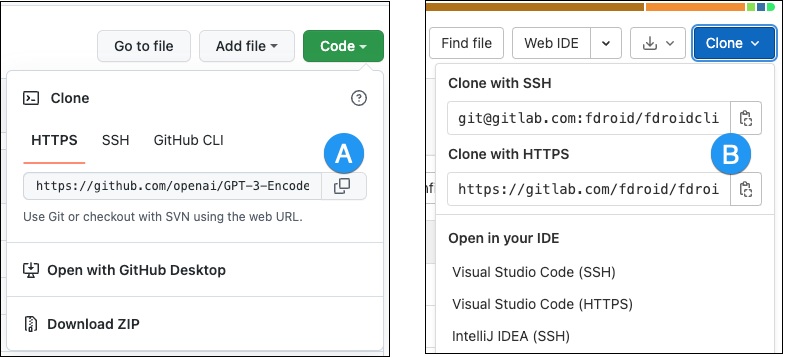
از کجا می توان URL را در GitHub (A) و Gitlab (B) کپی کرد
روی دکمه سمت راست URL در GitHub (A) یا GitLab (B) کلیک کنید تا URL را در کلیپ بورد خود کپی کنید.
اگر محل مخزن صحیح باشد ، ممکن است مشکل دیگری در URL وجود داشته باشد:
- اگر یک نسخه خاص را هدف قرار می دهید ، اطمینان حاصل کنید که تجدید نظر شما آخرین است. به عنوان مثال: https://github. example.com/myuser/myrepository1. git#revision
- اگر در حال تجدید نظر هستید و بسته بندی در ریشه نیست ، اطمینان حاصل کنید که پارامتر Path query قبل از لنگر تجدید نظر است. به عنوان مثال: https://github. example.com/myuser/myrepository. git؟path=/example/folder#v1. 2. 3
نام کاربری را نمی خواند: اعلان های ترمینال غیرفعال است
اگر می خواهید بسته ای را از یک مخزن خصوصی که نیاز به احراز هویت دارد نصب کنید ، پیامی شبیه به این یکی در کنسول وحدت ظاهر می شود:
این پیام به احتمال زیاد به این دلیل است که مدیر بسته یک ترمینال یا گفتگوی تعاملی را ارائه نمی دهد که در آن می توانید نام کاربری و رمز عبور خود را برای HTTP وارد کنید ، یا مسیر عبور خود را برای باز کردن کلید SSH خود وارد کنید:
با HTTP (ها) ، هر بار که وارد Bitbucket ، GitHub یا GitLab می شوید ، باید نام کاربری و رمز عبور خود را در یک ترمینال یا کادر گفتگو وارد کنید. با این حال ، مدیر بسته یک ترمینال یا گفتگوی تعاملی ارائه نمی دهد که در آن می توانید نام کاربری و رمز عبور خود را برای HTTP (ها) وارد کنید.
برای دور زدن این ، از یکی از راه حل های پیشنهادی در راه حل های HTTPS استفاده کنید.
SSH از یک جفت کلیدهای SSH عمومی و خصوصی استفاده می کند. می توانید کلید SSH عمومی خود را به Bitbucket ، GitHub یا GitLab اضافه کرده و بدون نیاز به وارد کردن نام کاربری و رمز عبور به مخازن دسترسی پیدا کنید.
با این حال ، اگر برای ایمن نگه داشتن کلید SSH ، یک مسیر عبور را تنظیم کرده اید ، برای اجازه دادن به کلید خود ، هنوز باید آن رمز عبور را در یک ترمینال یا کادر گفتگو وارد کنید. در این حالت ، می توانید از یک عامل SSH استفاده کنید که می تواند کلید SSH شما را باز کند تا از طرف شما با مدیر بسته تأیید شود.
راه حل های HTTPS
مدیر بسته یک ترمینال یا گفتگوی تعاملی ارائه نمی دهد که در آن می توانید نام کاربری و رمز عبور HTTP (ها) خود را وارد کنید. برای دور زدن این ، از یکی از این راه حل ها استفاده کنید:
- از یک مدیر اعتبار (مدیر اعتبار GIT برای ویندوز یا OSXKeyChain) استفاده کنید. مدیران اعتبارنامه ارسال ارسال رمز عبور را بدون نیاز به استفاده از ترمینال یا یک فرمان سریع انجام می دهند.
- از یک اعتبار GIT از یک ترمینال یا فرمان استفاده کنید. سپس هاب را از همان ترمینال راه اندازی کنید تا وحدت به اعتبار ذخیره شده یا ذخیره شده دسترسی پیدا کند.
- به جای آن از SSH برای تأیید اعتبار استفاده کنید. اگر کلید SSH خود را بدون عوارض عبور تنظیم کنید ، مدیر بسته برای تأیید اعتبار با سرور GIT نیازی به رمزگشایی آن ندارد. اگر تصمیم دارید برای امنیت اضافه شده از یک مسیر عبور استفاده کنید ، هنوز هم می توانید با استفاده از SSH-Agent در MacOS یا Windows ، مشکل تأیید اعتبار را حل کنید.
راه حل های SSH
اگر از پروتکل SSH برای نصب بسته ای توسط Git URL استفاده می کنید ، ممکن است خطای احراز هویت را از GIT دریافت کنید. این به طور معمول هنگامی اتفاق می افتد که شما یک کلید SSH خصوصی را بر روی دستگاه محلی خود تنظیم کنید که توسط یک عبارت عبور محافظت می شود.
راه حل این مشکل تنظیم یک عامل SSH است که می تواند کلید SSH شما را برای تأیید اعتبار با مدیر بسته از طرف شما باز کند. دستورالعمل ها را در بخشی که مطابق با سیستم عامل شما است ، دنبال کنید:
تنظیم OpenSSH برای ویندوز
نسخه Native Windows Opensh از SSH-Agent بهتر از نسخه موجود به طور پیش فرض با GIT برای ویندوز کار می کند. این روش نحوه تنظیم مشتری OpenSH را توضیح می دهد و کلید خود را به Agent SSH آن اضافه می کند. اگر از GIT برای ویندوز استفاده می کنید ، می توانید Windows Opensh را نیز در مورد Git for Windows SSH در اولویت قرار دهید:
Make sure the OpenSSH Client is installed by searching for it in the Windows Settings Optional features window ( Start>تنظیمات ، سپس "ویژگی های اختیاری" را جستجو کنید). این مربوط به ویندوز 10+ است.
متغیر محیط ٪ PATH ٪ خود را بررسی کنید تا مطمئن شوید که مکان Opensh ویندوز بومی ظاهر می شود (به عنوان مثال ، C: Windows System32 OpenSSH ).
توجه: اگر در حال حاضر از GIT برای ویندوز استفاده می کنید ، اطمینان حاصل کنید که مکان Windows Opensh قبل از Git for Windows SSH در متغیر ٪ Path ٪ شما ظاهر می شود. این امر تضمین می کند که ویندوز از Agent Windows Opensh از طریق Git for Windows SSH Agent استفاده می کند.
در یک ترمینال PowerShell ، فرآیند SSH-Agent را شروع کرده و مطمئن شوید که به طور خودکار شروع می شود:
با اجرای SSH-ADD در خط فرمان و سپس پیروی از دستورالعمل ها ، کلید خود را وارد SSH-Agent کنید. به طور پیش فرض ، نماینده ٪ userprofile ٪ . ssh id_rsa را اضافه می کند و شما را برای رمز عبور وادار می کند.
برای استفاده از یک کلید متفاوت ، می توانید آن را به عنوان یک آرگومان مشخص کنید:
اگر نمی توانید نام کلید خود را به خاطر بسپارید ، می توانید از نماینده بخواهید که آنها را لیست کند:
اگر Git را برای ویندوز نصب کرده اید، متغیر محیط %GIT-SSH% را بازنشانی کنید تا مطمئن شوید که Git همیشه از نسخه بومی Windows OpenSSH عامل ssh استفاده می کند:
افزودن کلیدهای SSH به SSH Agent برای macOS
از دستور ssh-add برای اضافه کردن کلیدهای SSH خود به ssh-agent در حال اجرا در سیستم macOS خود استفاده کنید. پارامتر فرمانی که استفاده می کنید به نسخه macOS شما بستگی دارد:
قبل از macOS 12، از این موارد استفاده کنید:
برای شروع با macOS 12، از این موارد استفاده کنید:
پس از اجرای این دستور، ترمینال برای باز کردن قفل کلید SSH شما رمز عبور می خواهد و سپس آن را به زنجیره کلید macOS اضافه می کند. با این حال، هنگامی که سیستم خود را مجددا راه اندازی می کنید، هر کلید ذخیره شده در ssh-agent بازنشانی می شود.
برای جلوگیری از وارد کردن مجدد رمز عبور پس از راه اندازی مجدد سیستم، آن را باز کنید~فایل /. ssh/config (یا اگر آن را پیدا نکردید ایجاد کنید)، و موارد زیر را اضافه کنید:
برای اعمال این تغییرات، دستگاه خود را مجددا راه اندازی کنید.
نمی توان نسخه Git را به روزرسانی کرد
اگر می خواهید وابستگی Git خود را به روزرسانی کنید، Package Manager وابستگی های Git را مستقیماً به جای رجیستری بسته، از یک مخزن Git بازیابی می کند. وابستگی های Git از یک مرجع URL Git به جای نسخه استفاده می کنند و هیچ تضمینی در مورد کیفیت، پایداری، اعتبار بسته یا حتی اینکه نسخه ذکر شده در فایل package. json آن، قوانین Semantic Versioning را در رابطه با نسخه های رسمی منتشر شده این بسته رعایت می کند وجود ندارد.. اطلاعات بیشتر در واژه نامه به نسخه جدیدتر از مخزن مراجعه کنید، اما کار نمی کند، احتمالاً به این دلیل است که وابستگی Git شما قفل شده است. اگر می خواهید وابستگی Git خود را به نسخه جدیدتر از مخزن به روز کنید، از دکمه Add package from git URL استفاده کنید و یک URL Git وارد کنید. برای اطلاعات بیشتر، وابستگی های Locked Git را ببینید.
«تجزیه پاسخ Http انجام نشد» در زمینه دارایی های من
اگر هنگام دانلود بسته Asset Store پیام زیر را در پنجره Console مشاهده کردید، ممکن است مشکلی در حافظه پنهان Asset Store شما وجود داشته باشد:
خطای [PackageManager] پاسخ تجزیه نشد. UnityEditor. AsyncHTTPClientone(State, Int32)
برای حل این مشکل، تمام دارایی های دانلود شده را از فهرست بسته فروشگاه دارایی حذف کنید و سپس دوباره دارایی ها را دانلود کنید.
هشدار: اگر پروژه شما حاوی داده های دارایی زیادی است، ممکن است زمان و پهنای باند زیادی برای بارگیری مجدد همه چیز لازم باشد.
«ثبت های من» در پنجره مدیریت بسته وجود ندارد
همه ارائه دهندگان رجیستری با Unity's Package Manager سازگار نیستند. اگر سرور رجیستری بسته ای که اضافه کرده اید /-/v1/search یا /-/تمام نقاط پایانی را پیاده سازی نمی کند، رجیستری محدوده شما با Package Manager Unity سازگار نیست و در زمینه My Registries در پنجره Package Manager ظاهر نمی شود..
خطاهای MonoBehaviour از دست رفته است
در حین ساخت، اگر خطاهای زیادی در مورد Missing Behavior وجود داشته باشد، UnityLinker ممکن است به اشتباه مؤلفه ای را که فکر می کند بدون مرجع است حذف کند. اغلب این کار را انجام می دهد، زیرا سطح سلب کردن بیش از حد تهاجمی است. به عنوان مثال، اگر یک نوع دارایی پیش ساخته دارید که به شما امکان می دهد یک GameObject را با اجزا و ویژگی ها ذخیره کنید. پیش ساخته به عنوان یک الگو عمل می کند که از آن می توانید نمونه های شی جدید در صحنه ایجاد کنید. اطلاعات بیشتر را در واژه نامه در AssetBundle ببینید که به مؤلفه SpriteShape در بسته دوبعدی SpriteShape ارجاع می دهد، ممکن است شی موجود نباشد و ممکن است هشدارهای کامپایلر ایجاد کند.
برای رفع این مشکل، می توانید سطح حذف UnityLinker را پایین بیاورید یا اسمبلی های بسته را در فایل link. xml اعلام کنید تا از حذف آن ها محافظت کنید:
برای اطلاعات بیشتر در مورد سطوح حذف و UnityLinker، به حذف کد مدیریت شده مراجعه کنید.
خطای بارگیری hostfxr. dll در ویندوز
اگر کنسول گزارش داد که کتابخانه hostfxr. dll پیدا شد، اما Unity نتوانست آن را از C:\hostfxr. dll بارگیری کند، می توانید با نصب هر دو وصله KB2999226 و KB2533623 این خطا را در Windows 7 یا Windows Server 2008 R2 برطرف کنید.
نرم افزار مفید تریدر...
ما را در سایت نرم افزار مفید تریدر دنبال می کنید
برچسب :
نویسنده : احمد شاملو
بازدید : <-PostHit->
خبرنامه
